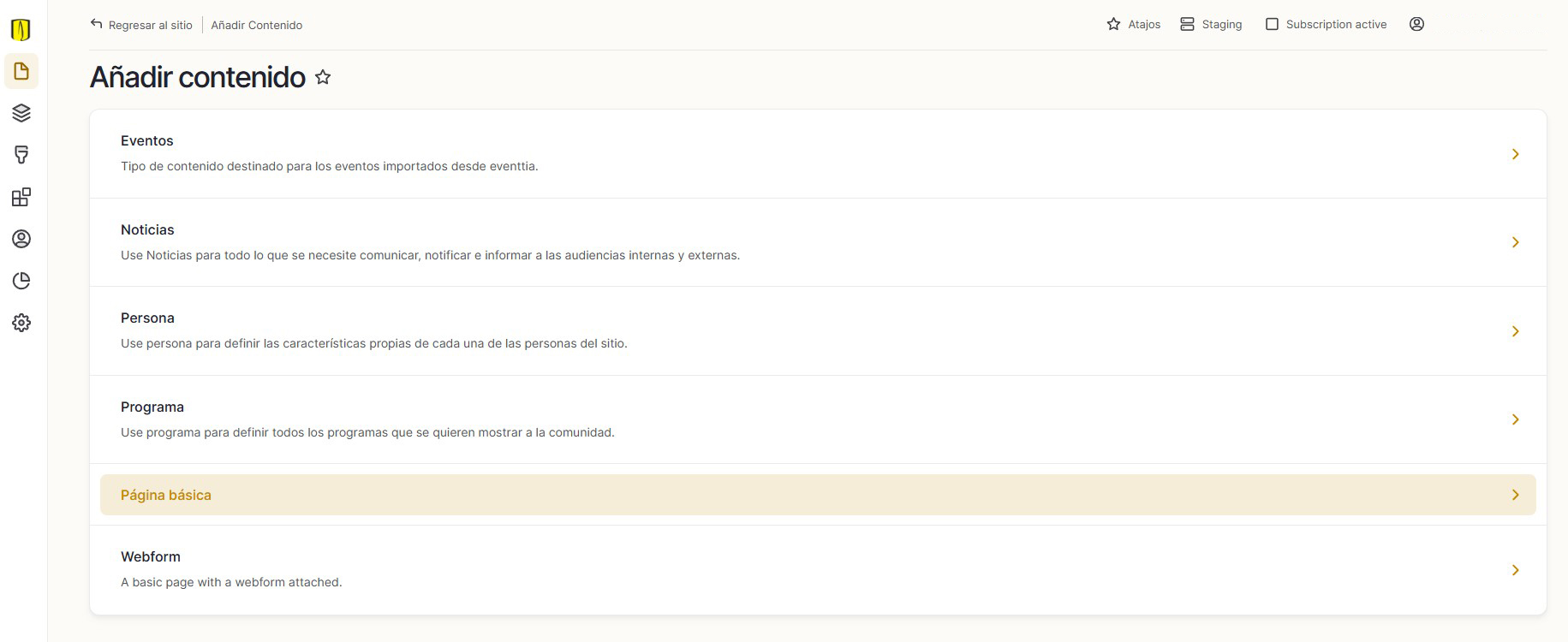
Se utilizan para crear página personalizada de base, permitiendo ser modular y utilizadas para subir contenido principal sin uso jerárquico.
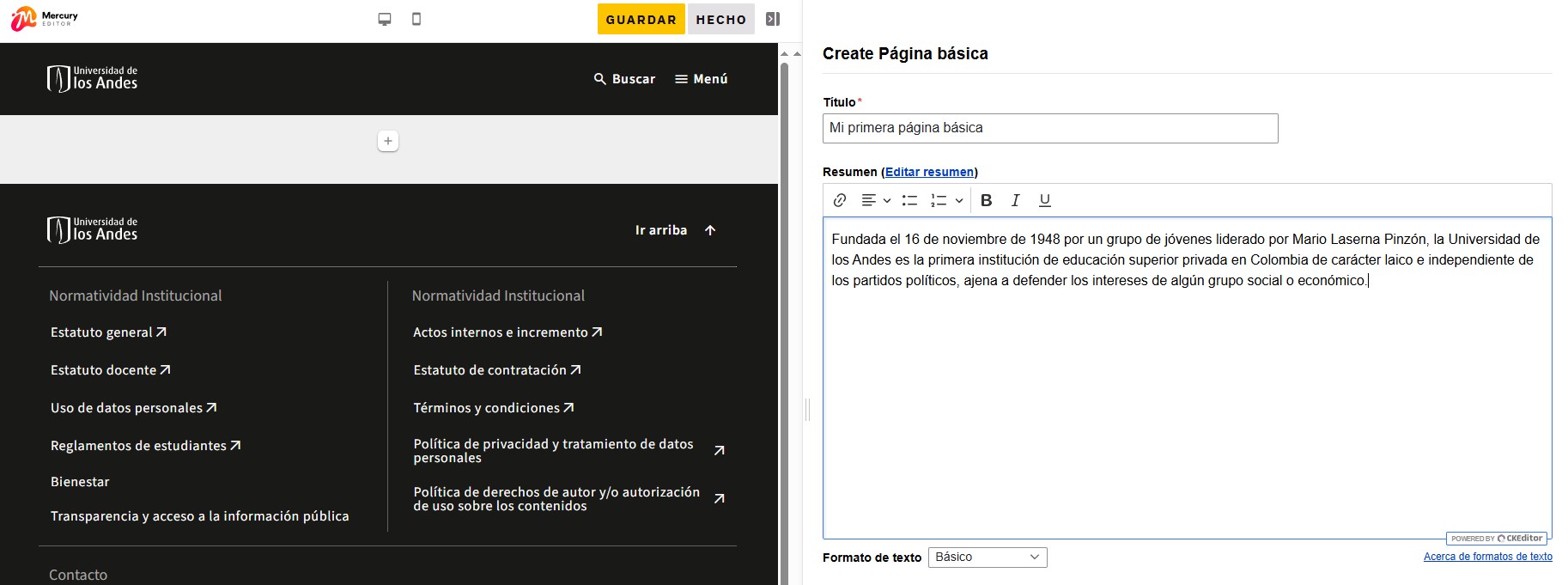
En el panel de control Drupal, encontrará la opción de añadir contenido tipo página básica.
Título de la página y resumen del sitio a través de un editor de texto abierto. Opciones para editar texto alinear, viñeta número, viñeta símbolo, hipervínculo, negrita, itálica y subrayado.
El enlace tipo padre tiene la función de jerarquizar páginas básicas, permitiendo la categorización por miga de pan entre secciones.
Este componente permite agregar tarjetas que al dar clic redirigen al contenido relacionado, el cual puede ser interno o externo. El componente tiene tres variantes, simple, tile e imagen, las cuales modifican su visual y campos a mostrar. Este componente solo está disponible para el tipo de contenido Pagina básica y programa.
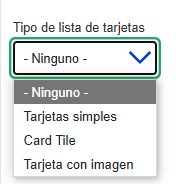
Tipo de lista de tarjetas: Esta opción permite seleccionar el tipo de tarjeta que se desea mostrar, lo cual determinará la visual de la tarjeta y los campos que se mostrarán en ella.
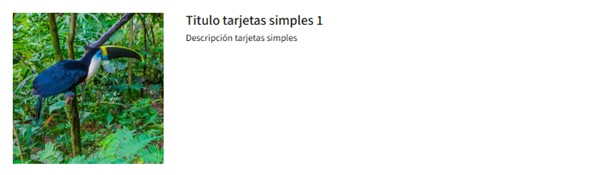
Visual tarjeta simple:
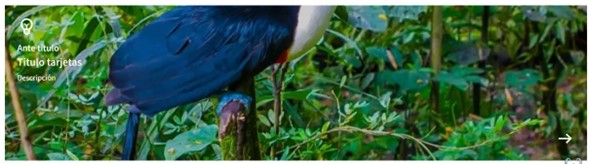
Visual tarjeta tile:
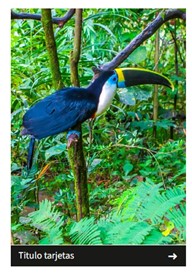
Visual tarjeta imagen:
Columnas: Esta opción permite determinar en cuantas columnas se mostrarán las tarjetas definidas.
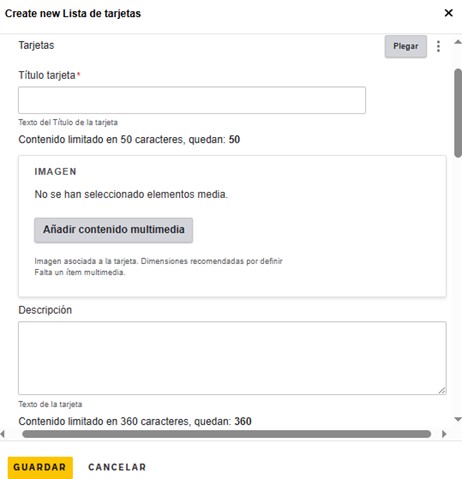
Título tarjeta: Este campo es obligatorio y se mostrará en cualquier tipo de tarjeta disponible (simple, tile, imagen). Se aceptan hasta 50 caracteres.Imagen: Este campo es opcional y se mostrará en cualquier tipo de tarjeta disponible (simple, tile, imagen). Se pueden seleccionar una imagen desde los archivos locales del computador o desde la librería del sitio.Descripción: Este campo es opcional y se mostrará en las tarjetas simple y tile. Permite añadir una descripción de máximo 360 caracteres.
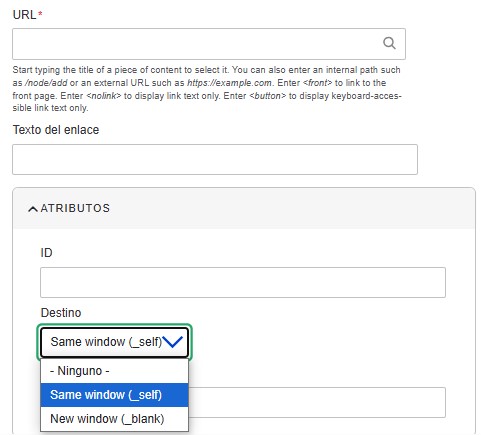
URL: Este campo permite relacionar contenido externo o interno. Para agregar contenido externo se debe copiar la URL a la cual el usuario será redirigido al dar clic en la tarjeta. Para relacionar contenido interno, se debe digitar el nombre del contenido y el sistema traerá las coincidencias para que se seleccione la correcta. Aplica para todos los tipos de tarjeta.Texto del enlace: Este campo es opcional y permite digitar el texto que acompaña la URL definida. No se visualizará en ningún tipo de tarjeta.Atributo Destino: En esta opción el usuario debe seleccionar si desea que el enlace relacionado en el campo URL, sea abierto en una nueva ventana o en la misma. Cuando se relaciona contenido externo, se debe seleccionar la opción “new window”, por el contrario, para contenido interno se debe seleccionar la opción “sabe window”.
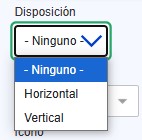
Disposición: Este campo permite seleccionar si la tarjeta crecerá de forma horizontal o vertical. Aplica para los tipos de tarjeta tile e imagen.
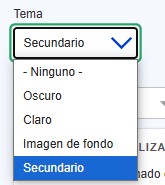
Tema: Esta opción permite seleccionar el fondo que tendrá la tarjeta, entre las opciones disponibles. Aplica para los tres tipos de tarjetas.
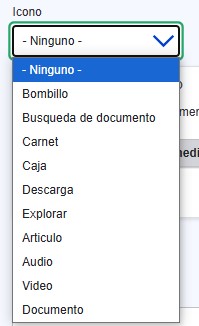
Icono: Permite seleccionar el icono que se visualizara en la esquina superior izquierda de la tarjeta. Solo se muestre en el tipo de tarjeta tipo tile.
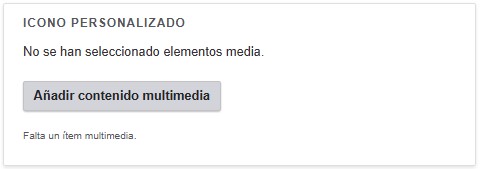
Icono personalizado: Permite añadir un logo personalizado, el cual se mostrará en la esquina superior derecha de la tarjeta. Solo se mostrará en la tarjeta tipo tile.
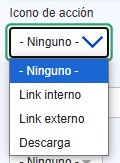
Icono de acción: Permite seleccionar el icono que se visualizará en la esquina derecha inferior de la tarjeta. La opción “enlace interno” mostrará una flecha horizontal hacia la derecha, la opción “enlace externo”, mostrará una flecha en diagonal hacia arriba a la derecha, y la opción “descarga”, mostrará el icono de descarga. Solo se mostrará en los tipos de tarjeta tile e imagen.
Ante título: Esta opción permite definir un título más pequeño que se mostrará sobre el titulo principal. Solo se mostrará en las tarjetas tipo tile.
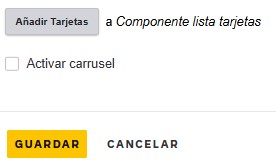
Añadir tarjeta: Por defecto al agregar el componente tipo “lista tarjeta”, solo saldrán los campos para una tarjeta, sin embargo, con esta opción es posible agregar una nueva tarjeta. El sistema permite agregar las tarjetas requeridas por el usuario.Activar carrusel: Esta opción permite activar unos botones que serán visibles en la parte inferior derecha, por fuera de las tarjetas, y permitirán pasar de forma horizontal las tarjetas agregadas con el efecto carrusel. Esto opción solo funciona para tarjetas tipo tile.Guardar: Este botón permite guardar los cambios realizados y agregar el componente en la pagina básica.
Texto destacado con botón
Crear y gestionar contenido es muy sencillo y flexible gracias al editor de texto abierto complementado con un botón de enlace.
Este componente aplica solo para página básica.
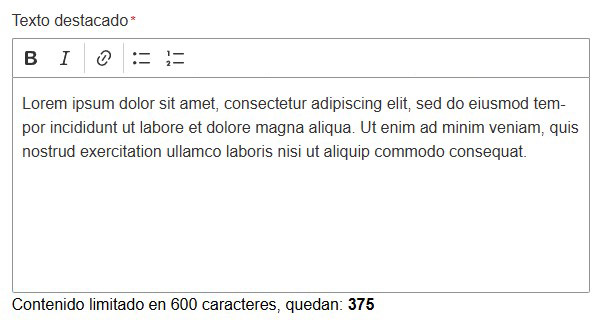
Agregamos el texto del contenido (Hasta 600 caracteres), entre las opciones que se encuentra alinear párrafo, viñeta número, viñeta símbolo, hipervínculo, negrita, itálica y subrayado.
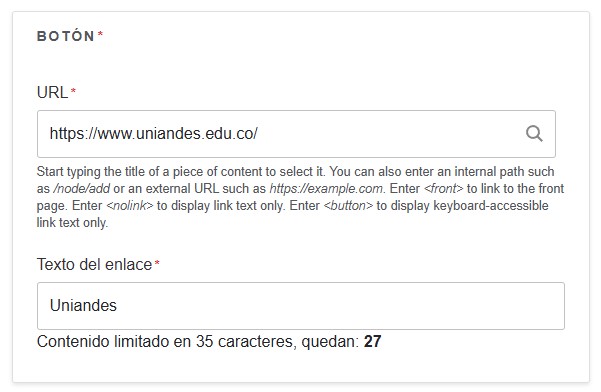
Es obligatorio colocar el enlace y nombre del botón.
Texto destacado con botón
Tarjeta persona
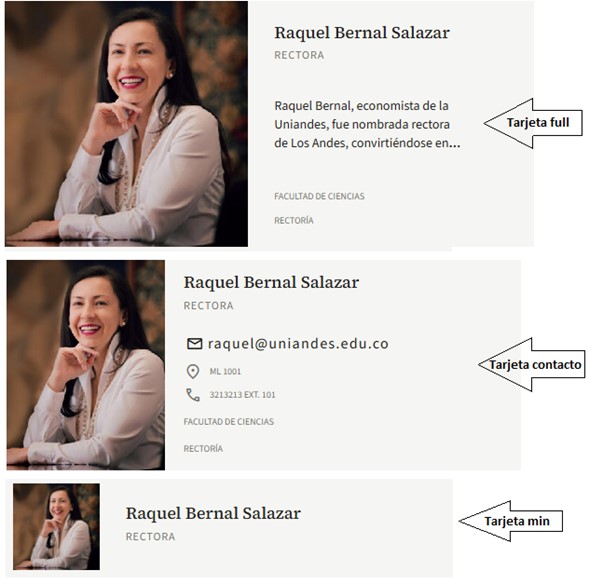
Nuestro sistema te permite agregar fácilmente personas del listado, cargando todos sus datos básicos como foto de perfil, nombre, cargo, una breve descripción y la dependencia a la que pertenecen.
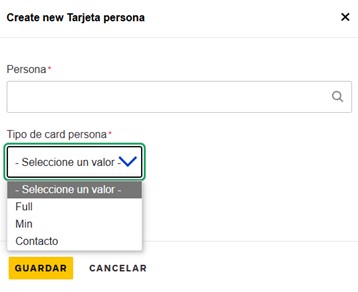
Persona: Desde el buscador en persona encontrará toda la lista seleccionando por unidad. Se recomienda agregar dos columnas para tener una óptima diagramación de bloques.
Tipo de Card persona: En esta lista aparecen 3 tipos de tarjetas, Full, Min y Contacto. Seleccionamos la vista de preferencia.
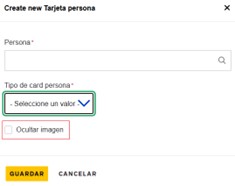
Opción Ocultar imagen: Permite ocultar la imagen de la tarjeta tipo min. Solo sirve para ese tipo de tarjeta.