Logo Uniandes

Multimedia

Introducción

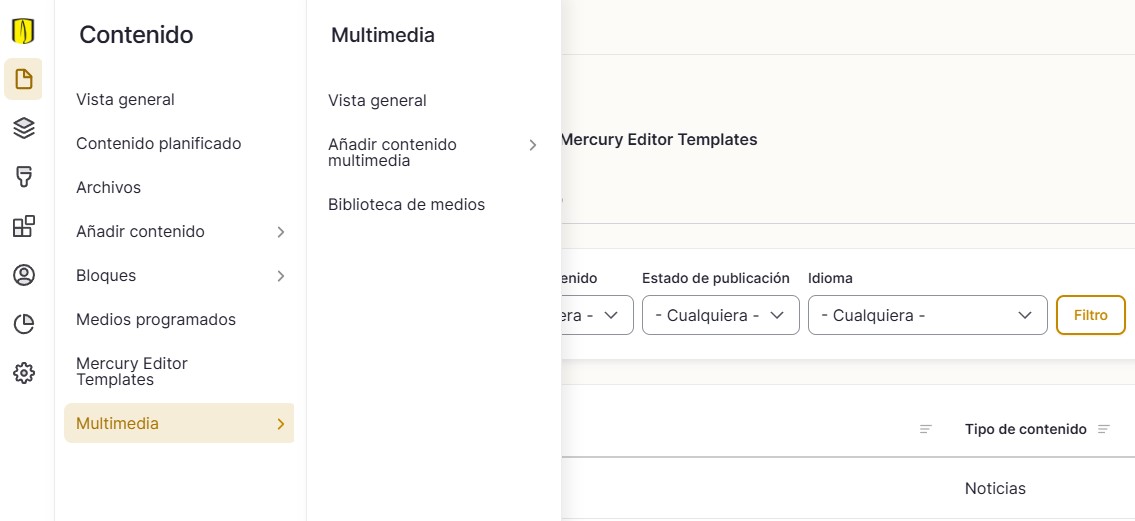
La sección multimedia es un espacio dedicado a almacenar y organizar imágenes, videos y documentos. Este repositorio no solo te permite guardar estos archivos, sino que también ofrece opciones adicionales para la gestión y presentación de estos contenidos. Ingresando Contenidos > Multimedia.
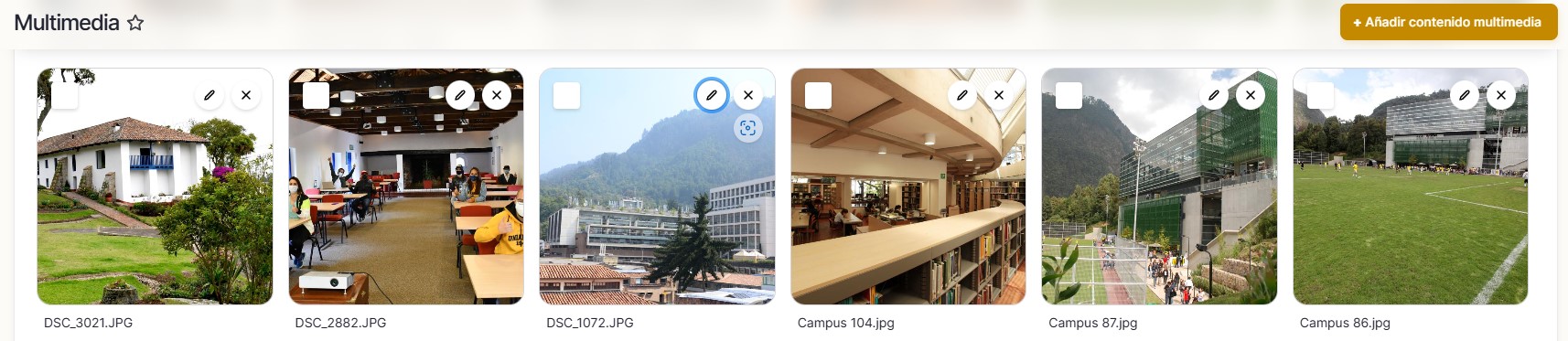
  1. Existen 3 tipos de vistas por tabla, cuadricula y medios en borrador listos para publicar.
  2. Para encontrar medio de forma efectiva, existe un buscador por título, filtro de tipo de contenido como lo son: archivo, imágenes, video (YouTube o Vimeo) y video local.
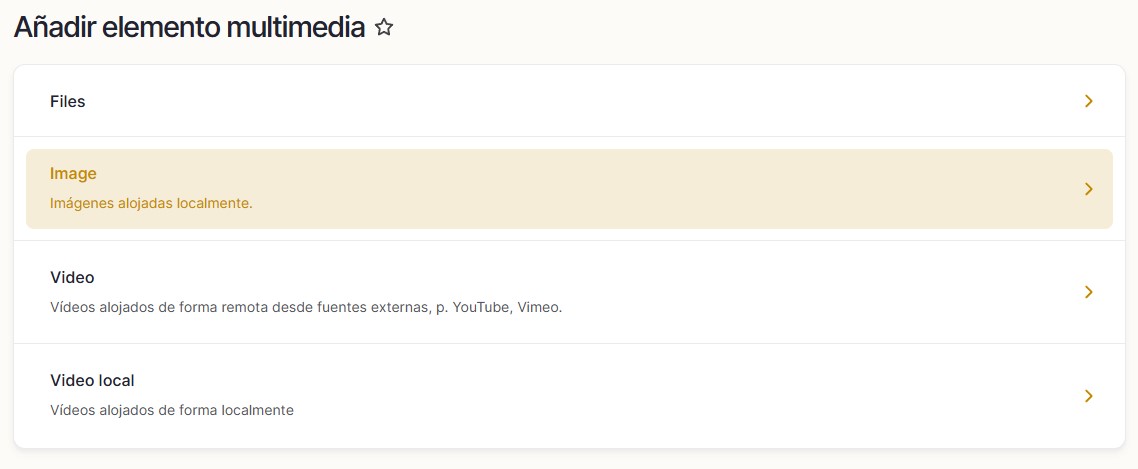
  3. Seleccionar la opción +añadir contenido multimedia para subir el archivo de preferencia.
  4. Aparecerán 4 opciones de contenido multimedia archivo, imágenes, video (YouTube o Vimeo) y video local.

Para obtener la ruta del contenido multimedia, en la selección de elementos clic en editar.
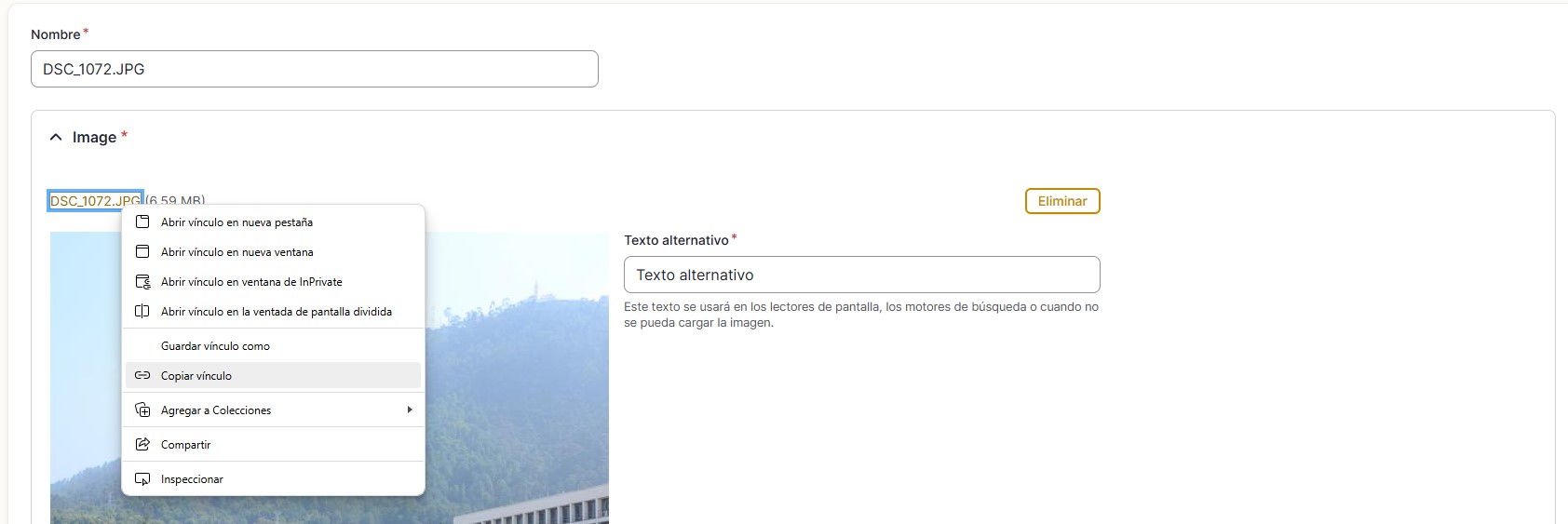
En el nodo del medio clic derecho para copiar la URL sobre el enlace de la imagen.
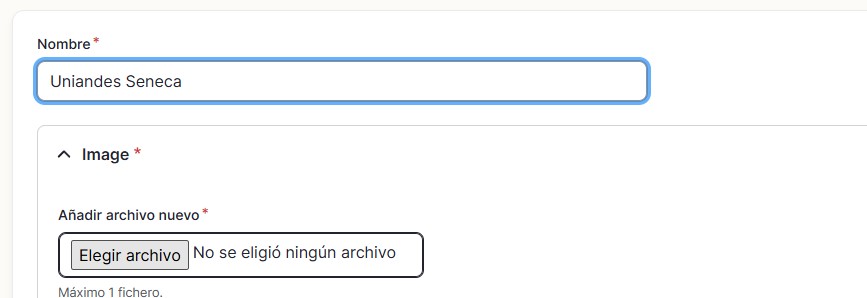
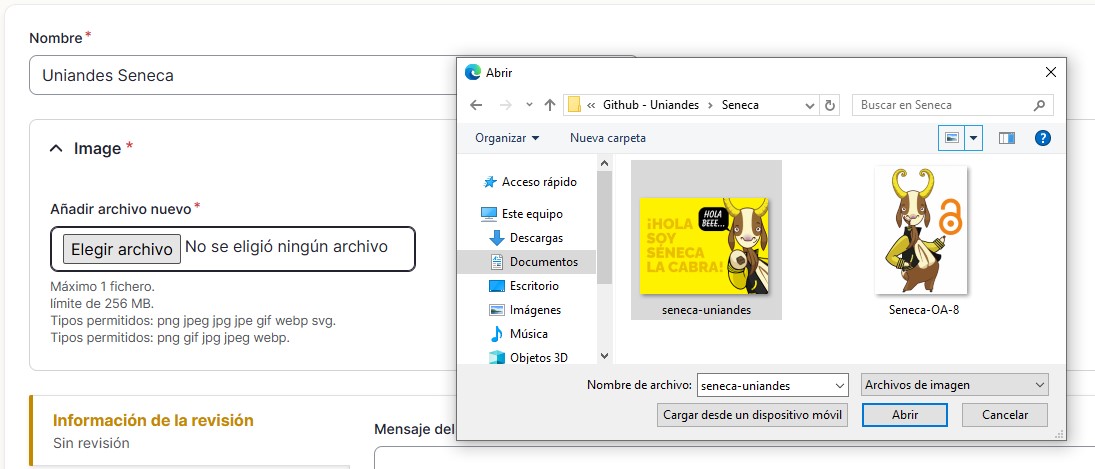
Cargar imágenes y documentos

  1. Asignar nombre del medio y elegir archivo para la búsqueda de forma local.
  2. Nombre del archivo sin espacios y optimizado para web a 72 ppp. Usar formatos .webp con peso máximo de 1MB.Formatos permitidos: png, jpeg, jpg, jpe, gif, webp y svg.
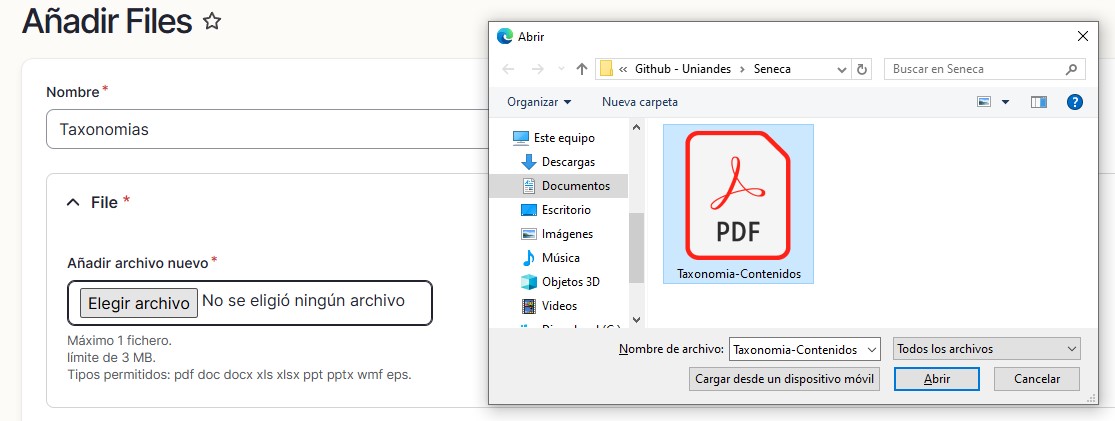
  3. Nombre del archivo sin espacios peso máximo de 3mb.Formatos permitidos: pdf, doc, docx, xls, xlsx, ppt, pptx, wmf y eps.
  4. Guardar en estado publicado para que aparezca en el Body de tu contenido.

Audiovisual

  • Añadir video desde el repositorio YouTube o Vimeo, pegar la URL Completa.
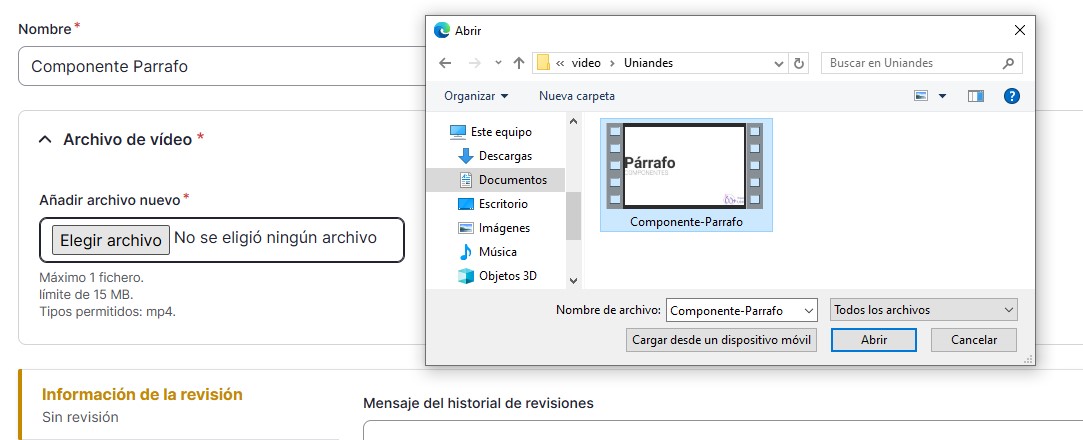
  • Para cargar un video en forma local, nombre del archivo sin espacios con peso máximo de 15mb.Formatos permitidos: mp4